
Внимание!
Перед настройкой программы Outlook включите протокол IMAP в настройках Вашей учетной записи Яндекс.Почты.
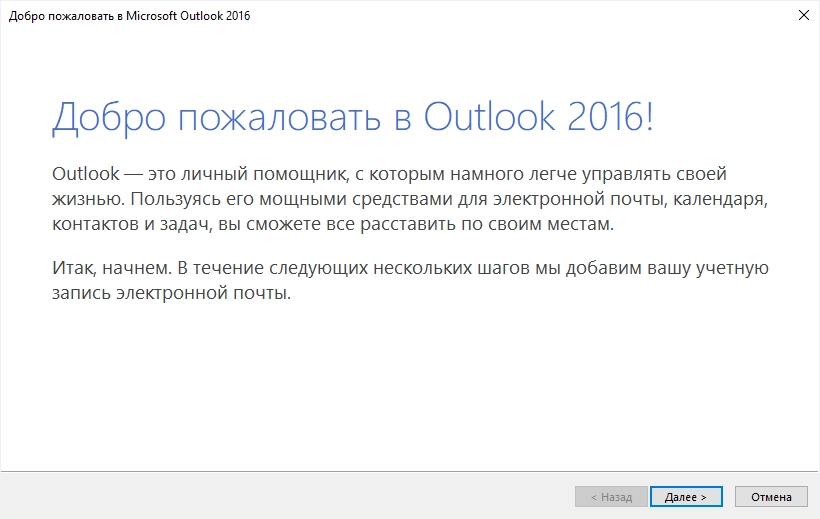
1. Запустите программу и нажмите в окне приветствия кнопку Далее.
2. В окне Настройка учетной записи Microsoft Outlook оставьте значение Да по умолчанию и нажмите кнопку Далее.
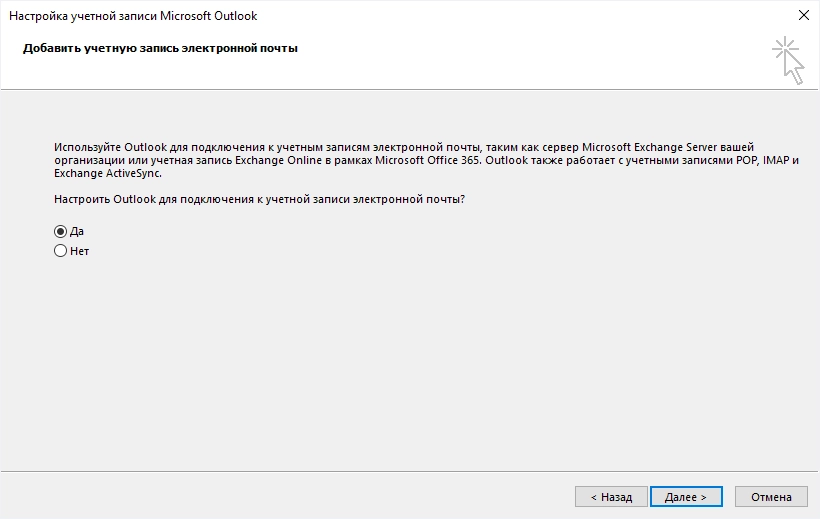
Если у вас уже настроена учетная запись Outlook и вы хотите добавить еще одну, откройте меню Файл → Сведения и нажмите кнопку Добавить учетную запись.
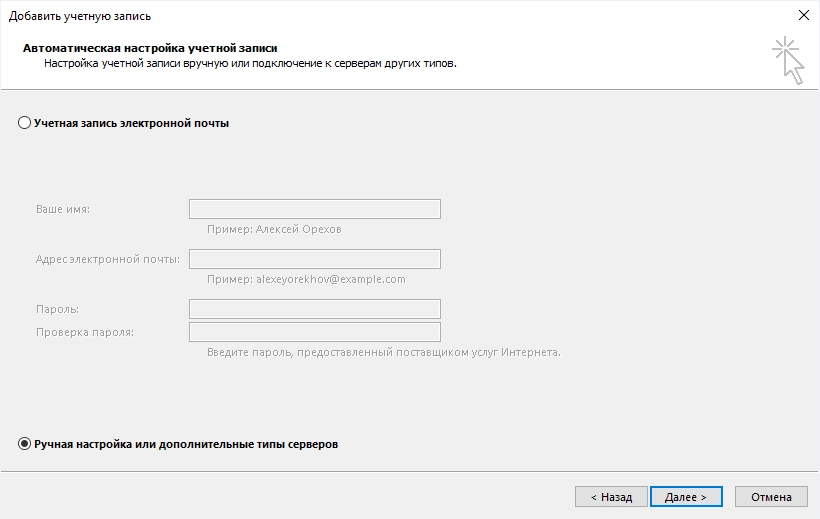
3. Выберите значение Ручная настройка или дополнительные типы серверов и нажмите кнопку Далее.
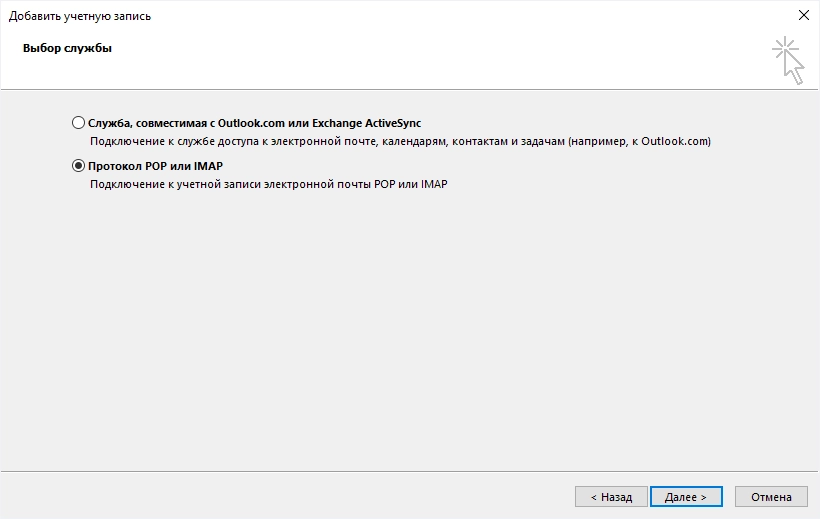
4. Выберите значение Протокол POP или IMAP и нажмите кнопку Далее.
5. Укажите следующие настройки учетной записи:
- Имя — имя пользователя (Имя, которое будет отображаться в поле «От:» для всех отправляемых сообщений);
- Адрес электронной почты — ваш почтовый адрес на (например, «name@company.kz»);
- Тип учетной записи — IMAP
- Сервер входящей почты — imap.yandex.ru
- Сервер исходящей почты (SMTP) — smtp.yandex.ru
- Пользователь — ваш логин (например, «name@company.kz»)
- Пароль — ваш пароль
Внимание!
Для корпоративной почты в качестве логина необходимо указывать полный адрес почтового ящика.

Оставьте остальные параметры по умолчанию и нажмите кнопку Другие настройки.
6. Перейдите на вкладку Сервер исходящей почты, включите опцию SMTP-серверу требуется проверка подлинности и выберите значение Аналогично серверу для входящей почты.

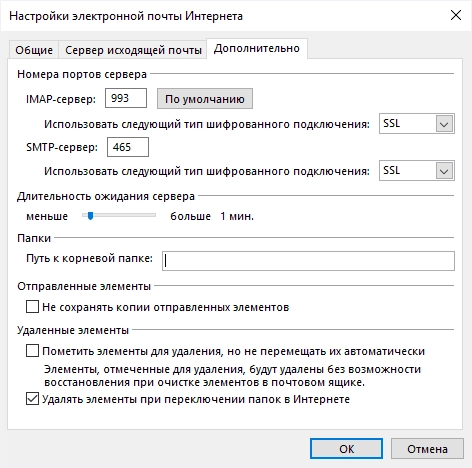
7. Перейдите на вкладку Дополнительно. Выберите в пункте Использовать следующий тип шифрованного подключения значение SSL для IMAP и SMTP сервера. Укажите следующие параметры:
- IMAP-сервер — 993
- SMTP-сервер — 465
Оставьте остальные параметры по умолчанию и нажмите кнопку ОК.
Чтобы завершить настройку учетной записи, нажмите в окне Изменить учетную запись кнопку Далее.

Появится всплывающее окно проверки настроек учетной записи.
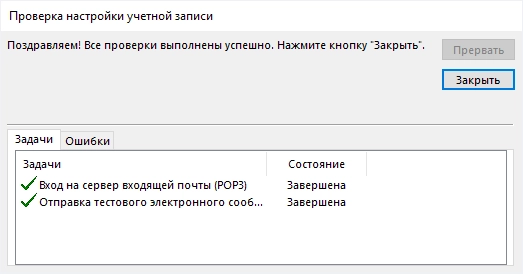
Если проверка завершилась удачно, нажмите кнопку Закрыть. Если нет, убедитесь, что все параметры указаны корректно.

Электронная почта успешно настроена.